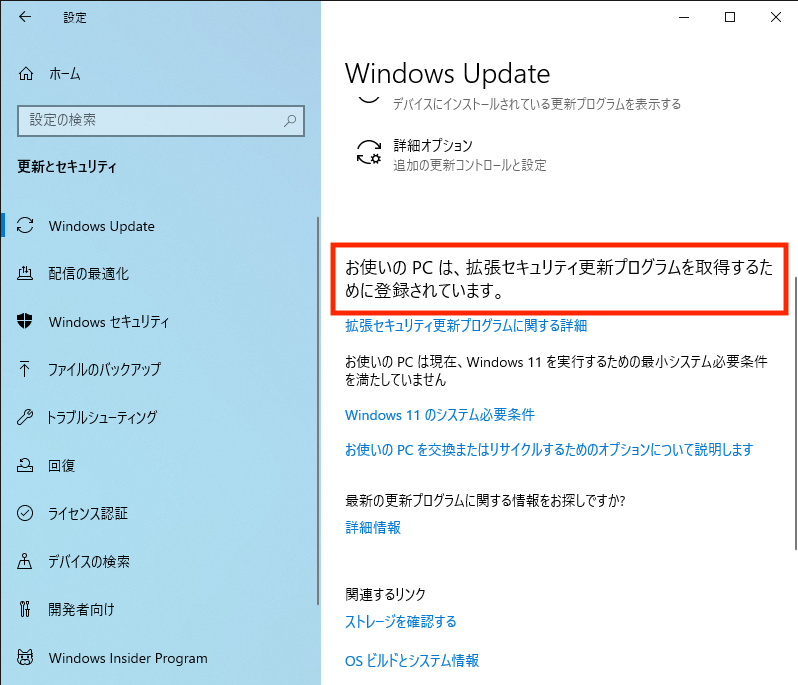
拡張セキュリティ更新プログラム (ESU) に登録することで、Windows Update のセキュリティ更新プログラムが1年間適用できます。
登録の前に
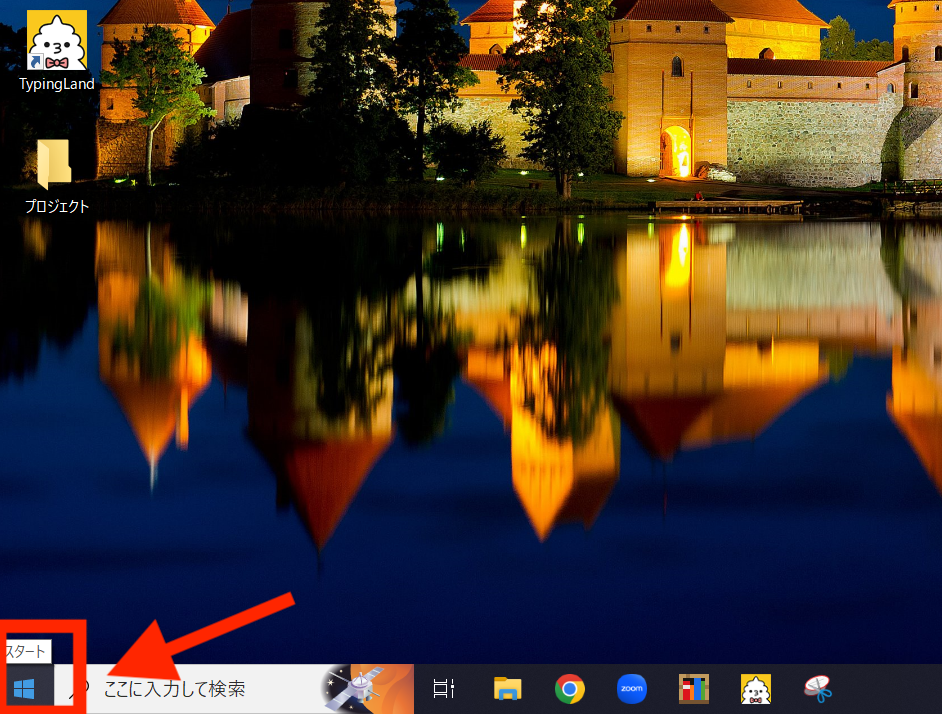
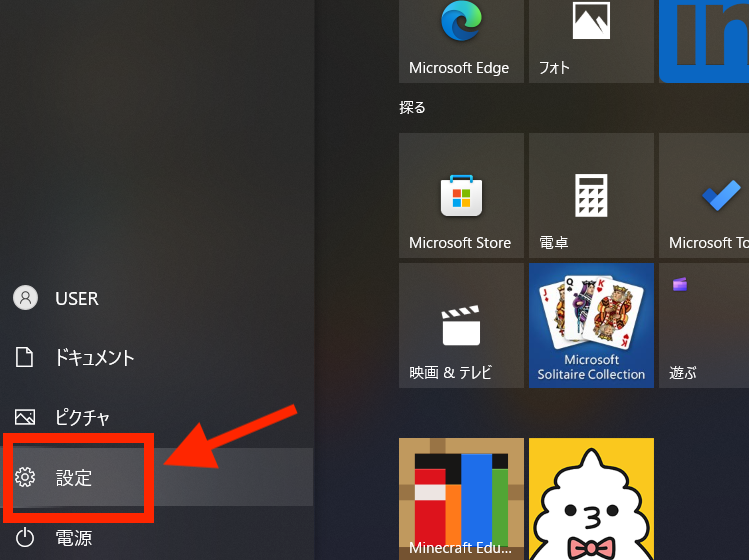
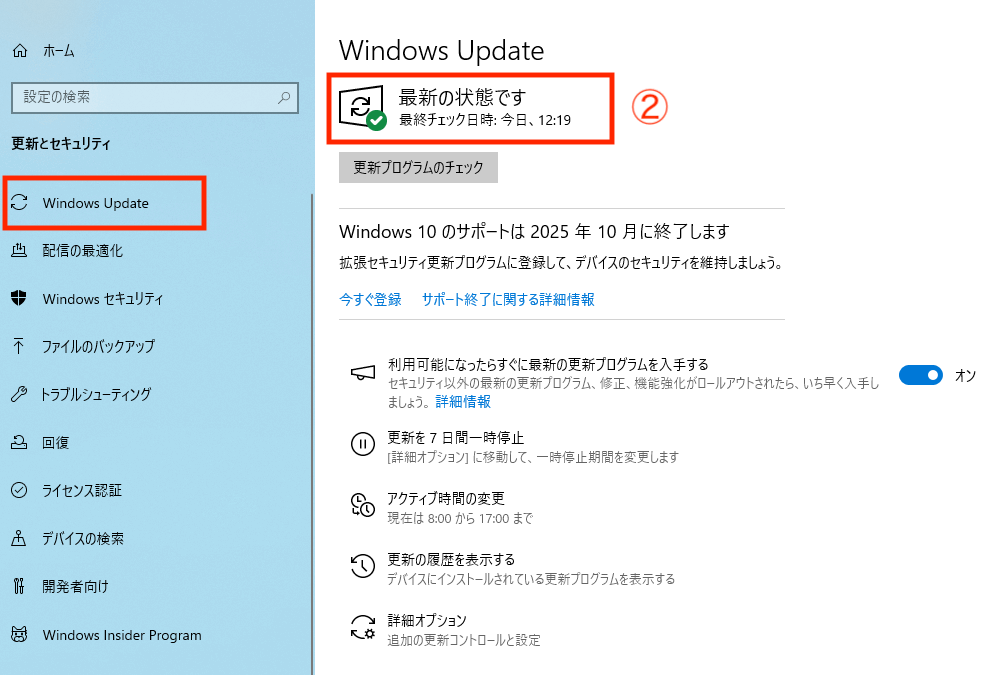
① スタート▶︎設定(歯車のマーク)▶︎更新とセキュリティ をクリック
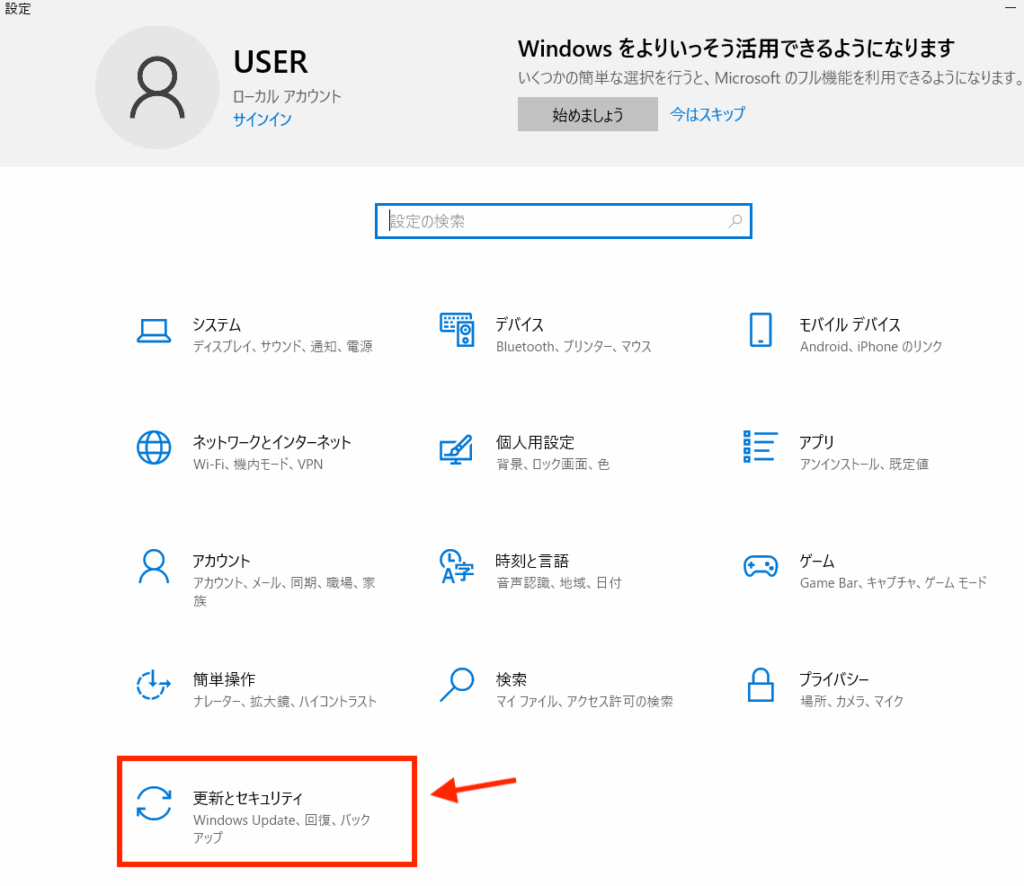
② Windows Updateの画面で、「最新の状態」になっているかを確認します。
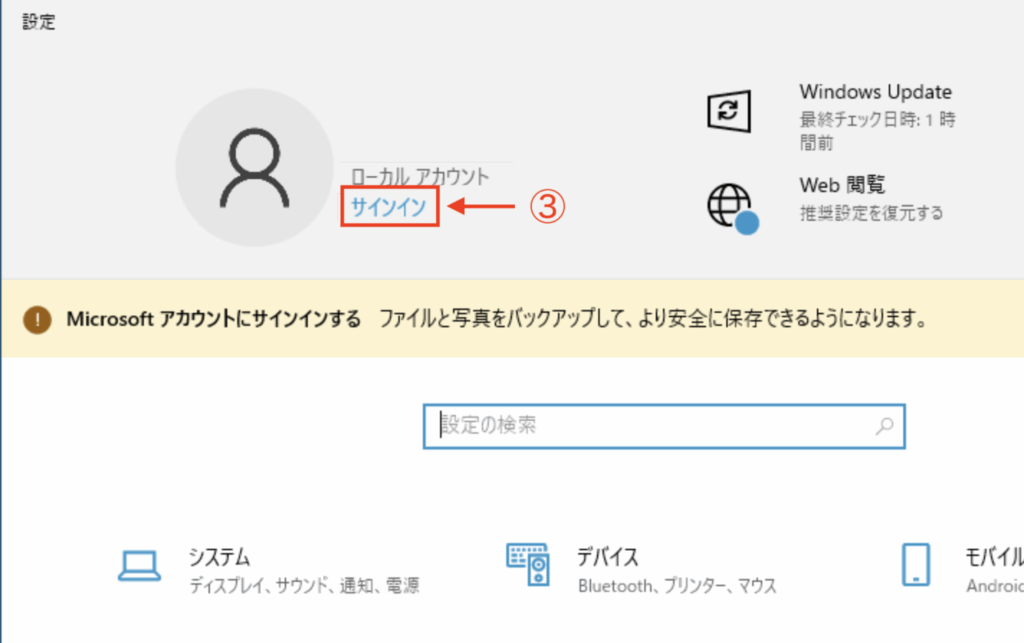
③ Windowsにサインインしていない場合は、設定画面で「サインイン」をクリックし、Microsoft アカウントでサインインします。
Microsoftアカウントをお持ちでない場合は作成が必要です。
作成は こちらから(外部サイトに移動します)
※お子様が13歳以下の場合、登録できません。保護者の方がアカウントを作成し、ご登録ください。
▼サインインしていない状態
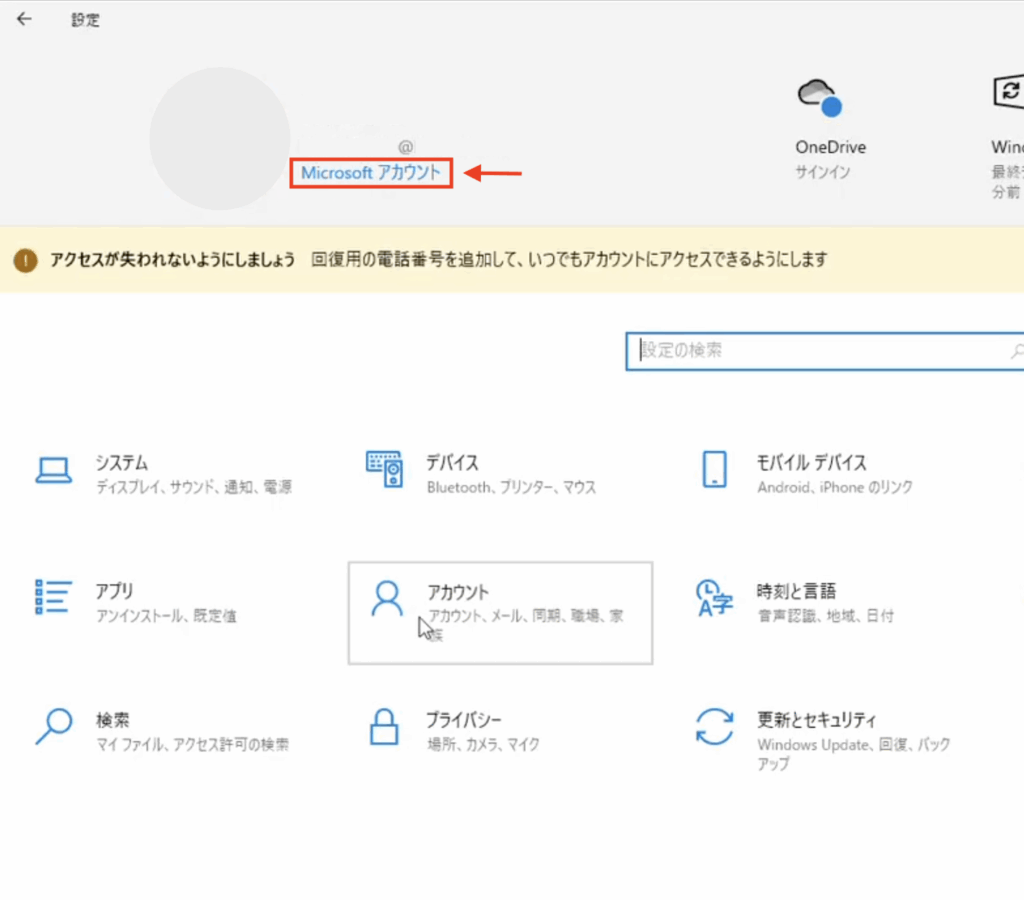
▼サインインしている状態(メールアドレスが表示される)
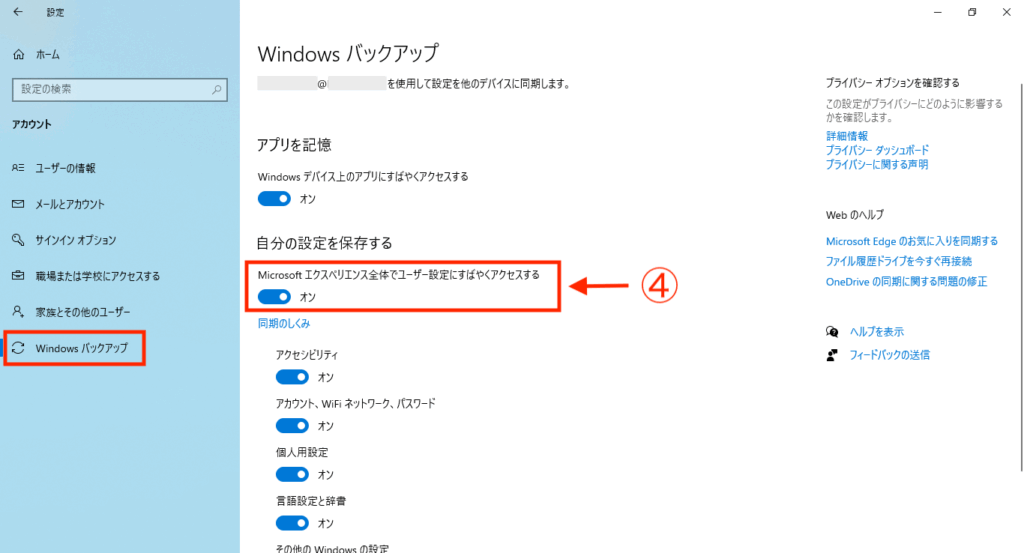
④ 設定▶︎アカウント ▶︎Windows バックアップ を開き、「自分の設定を保存する」をオンにします。
拡張セキュリティ更新プログラム (ESU)の登録
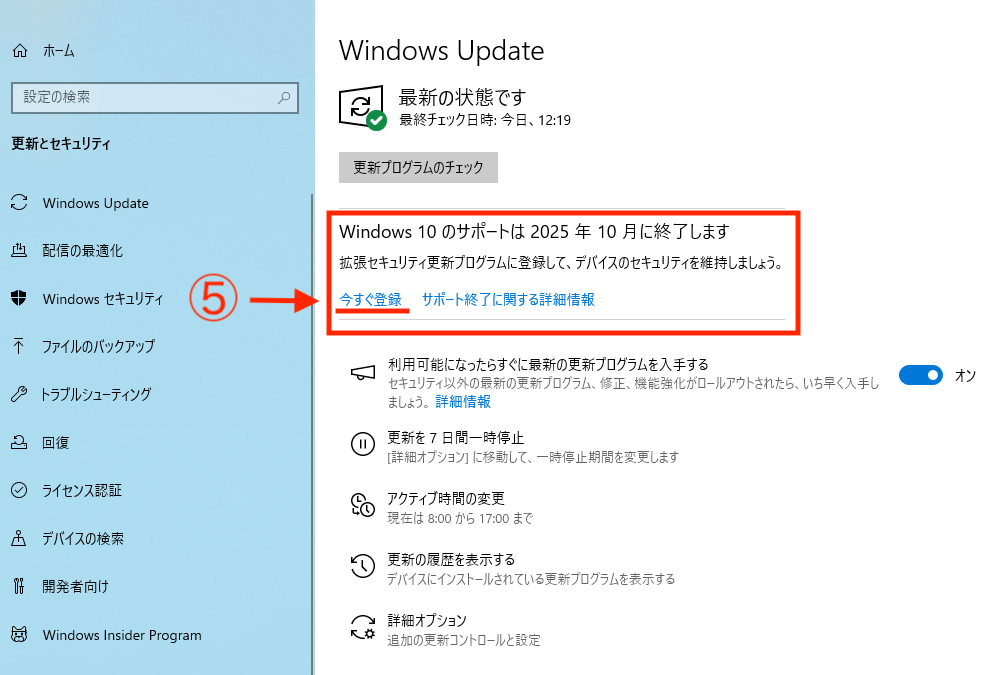
設定▶︎Windows Update の画面に戻り、
⑤「拡張セキュリティ更新プログラム (ESU)」の案内の下にある「今すぐ登録」をクリックします。
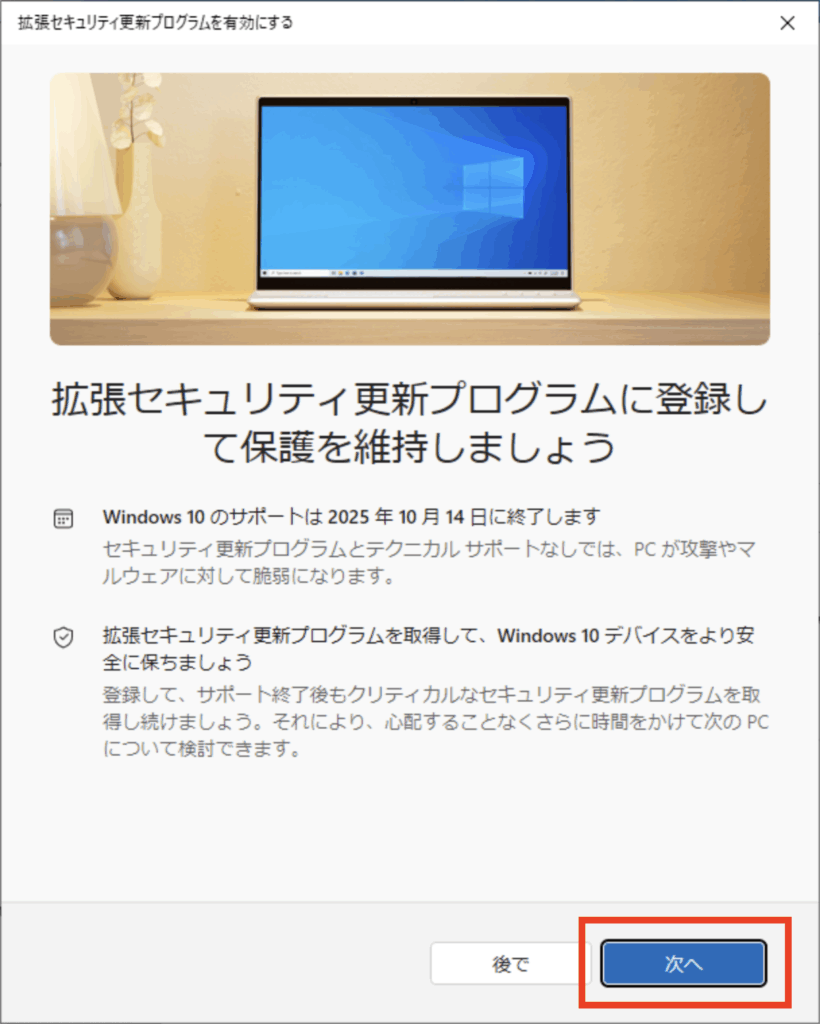
「拡張セキュリティ更新プログラムを有効にする」というウィンドウが表示されます。「次へ」をクリックします。
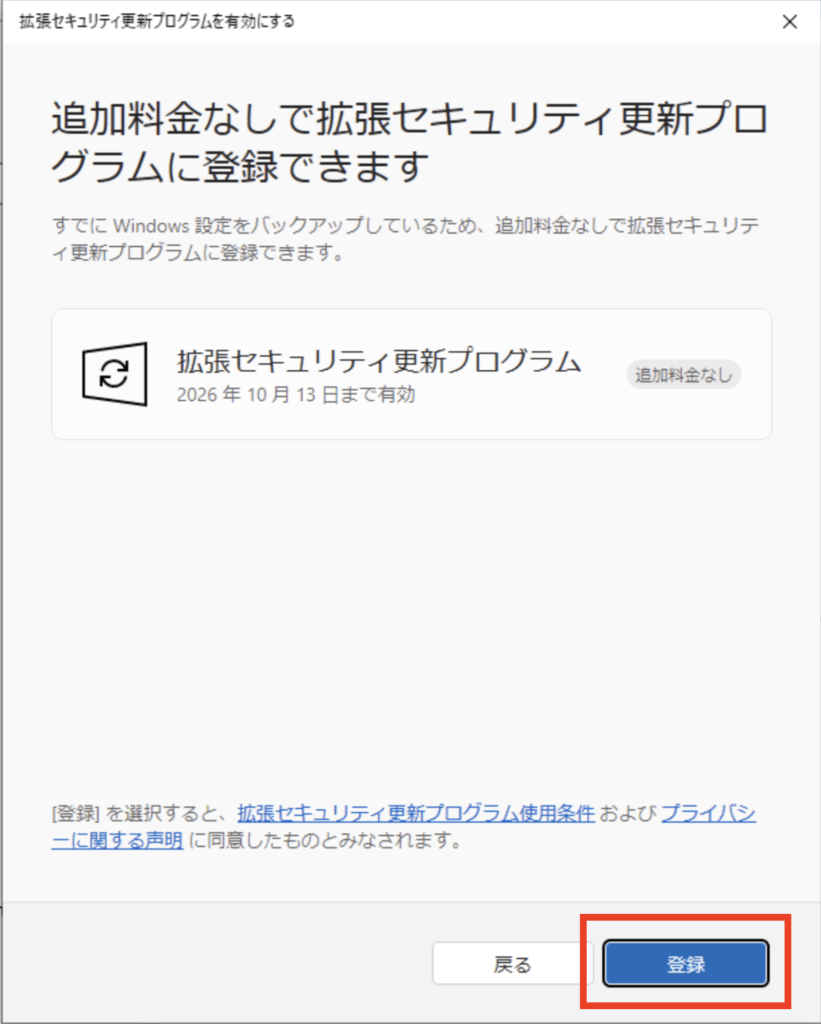
条件を満たしているか判定され、「追加料金なしで拡張セキュリティ更新プログラムに登録できます」というメッセージが表示されます。
「登録」をクリックします。
※お子様が13歳以下の場合、登録できません。保護者の方のアカウントでご登録ください。
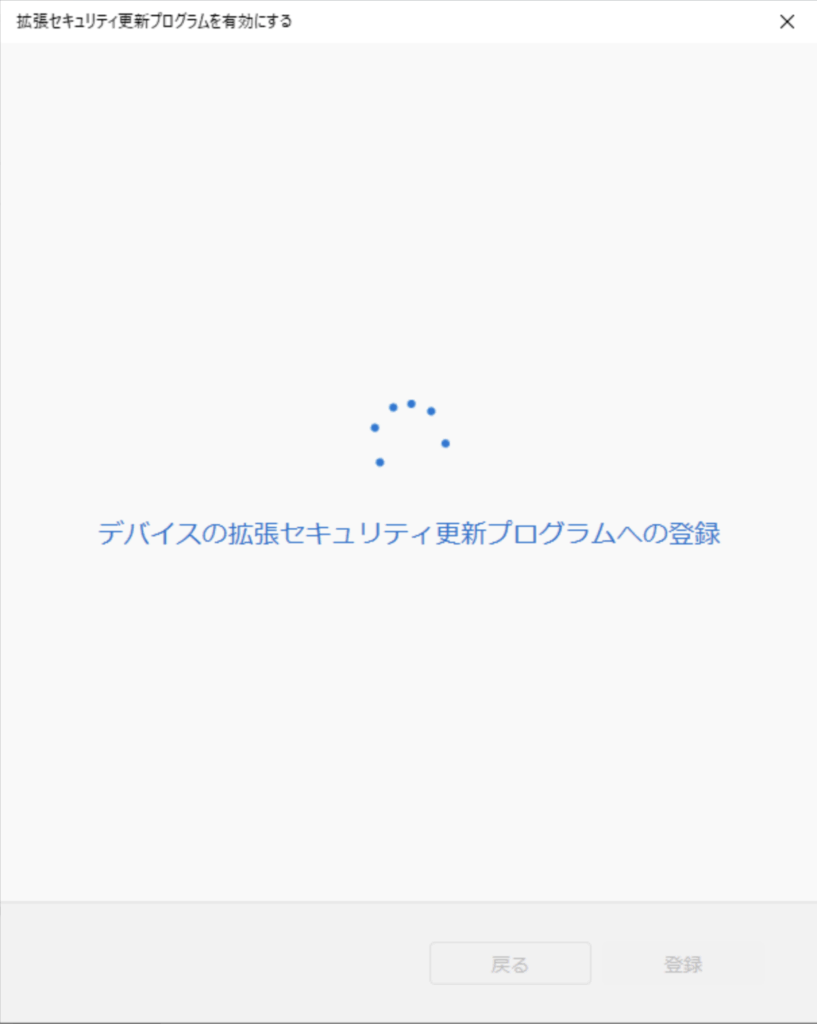
登録の処理が実行されます。
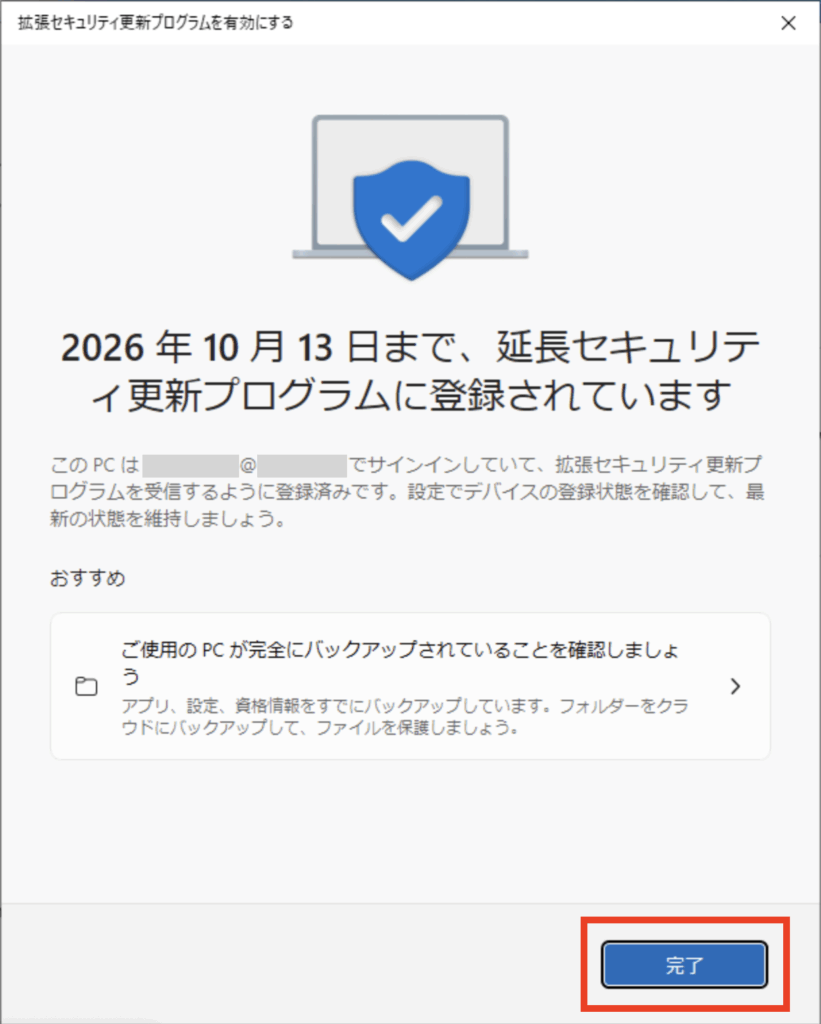
「2026年10月13日まで、延長セキュリティ更新プログラムに登録されています」と表示されます。
「完了」をクリックします。
拡張セキュリティ更新プログラム (ESU) に登録されているか確認
設定▶︎Windows Update を開き、「お使いのPCは、拡張セキュリティ更新プログラムを取得するために登録されています。」と表示されていることを確認します。